飞书远程 MCP 服务,是经过官方精心打造的“AI 连接器”,让你的 AI 客户端直接变身为强大的飞书助理,安全、稳定且高效。warning MCP Token(个人托管链路)后续将逐步下线,飞书 CLI 功能更全面、鉴权方式更安全可控,推荐使用飞书 CLI:给 Agent 一双操作飞书的手。 当前支持「云文档」场景,查看支持的 MCP 工具集,欢迎反馈您的使用场景 🥳
步骤一:创建 MCP 远程服务
你可以通过生成一个专属的 MCP 远程服务链接,即可安全地授权 AI 客户端访问您的飞书数据。
1. 登录飞书 MCP 配置平台。warning
远程 MCP Server 配置功能正在内测中,如无法访问配置平台,可在文档页面右下角联系技术支持(选择 展开  > 技术支持
  )。
)。
- 在页面左侧,点击 创建 MCP 服务。
- 在 MCP 工具配置 区域,确认当前用户身份。
后续使用 MCP 服务时,都会以当前显示的用户身份访问和操作飞书数据,因此,需确认当前用户身份正确,否则需使用正确的用户重新登录。
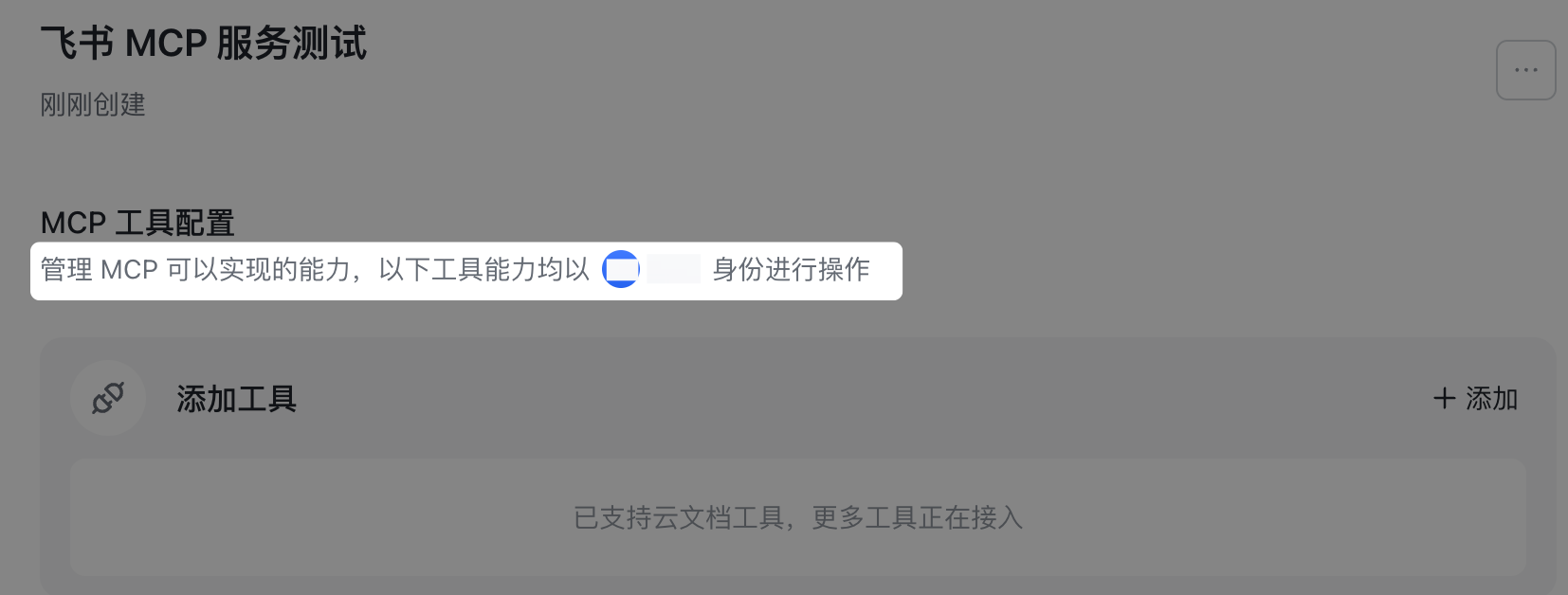
- 在 添加工具 卡片内,点击 添加,在添加工具对话框,选择「云文档」工具集。 当前支持「云文档」场景,后续会开放更多业务场景,查看已支持的 MCP 工具集。
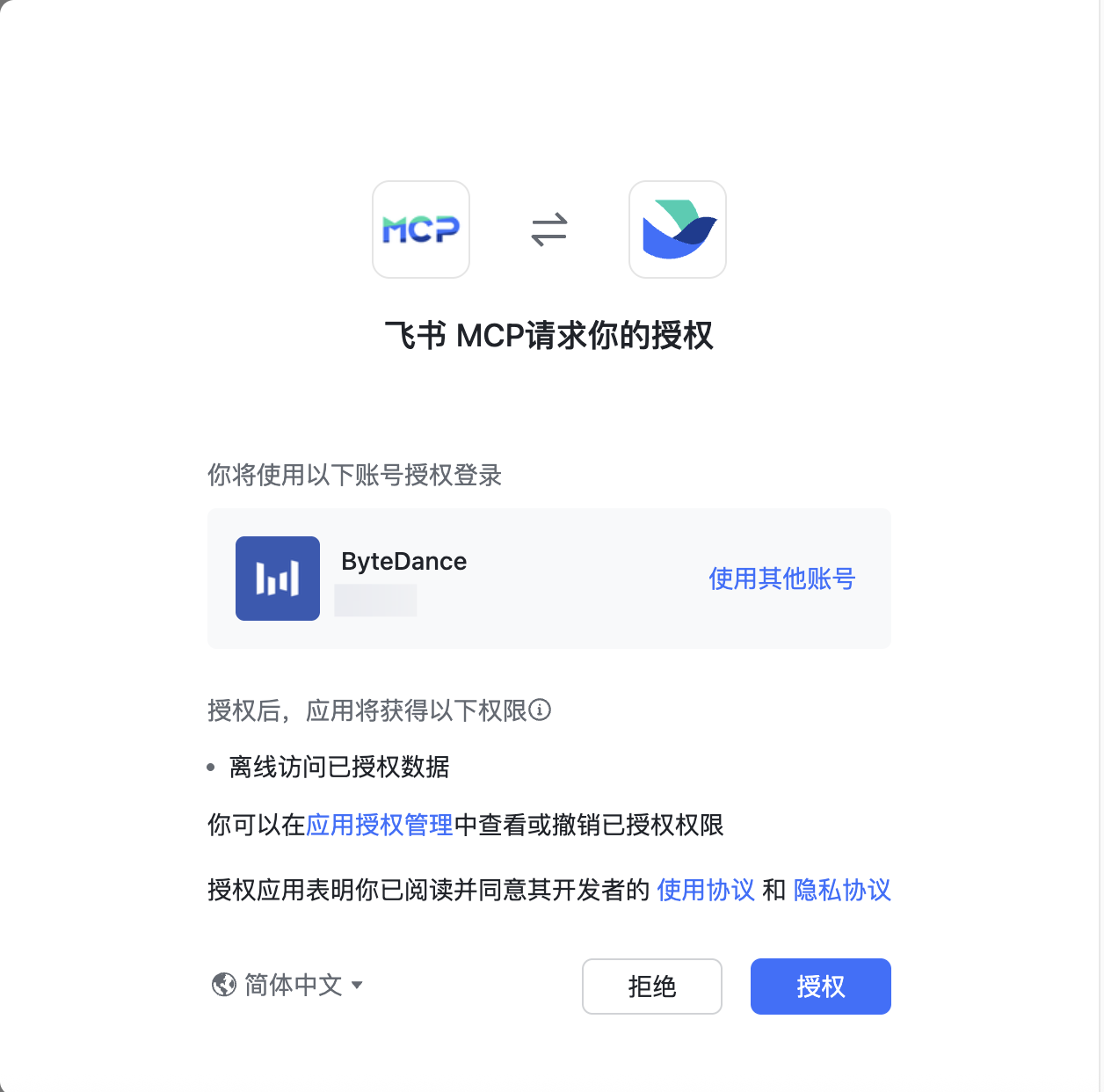
- 点击 确认添加,并在弹出的 获取用户授权 对话框,确认授权用户登录信息、飞书 MCP 应用获得的权限信息后,点击 授权。
- 添加工具后,在 如何使用 MCP 服务 区域,查看 服务器 URL、JSON。warning
服务器 URL 代表以当前登录用户身份去调用飞书工具,相当于个人密钥,请勿泄露给其他人。
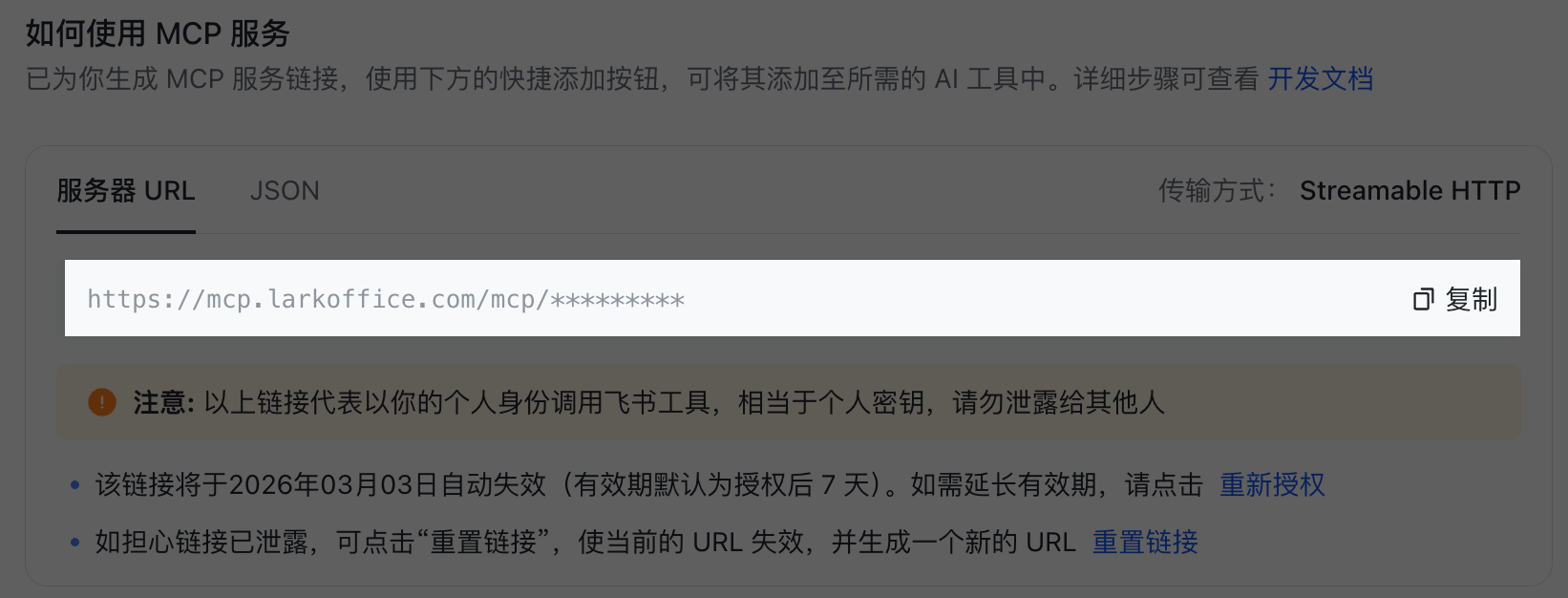
- 自2026年2月24日起,新创建的飞书 MCP 服务有效期缩短为 7 天,过期自动失效,如需延长有效期,可点击 重新授权。
- 如担心链接已泄露,可点击 重置链接,使当前的 URL 失效,并生成一个新的 URL。
- 传输方式 保持默认 Streamable HTTP 即可。Streamable HTTP 是基于 HTTP 协议的分块(chunked)流式传输,支持任意格式数据(如文件、日志)的渐进式传输。
步骤二:一键安装到 TRAE\Cursor\VS Code
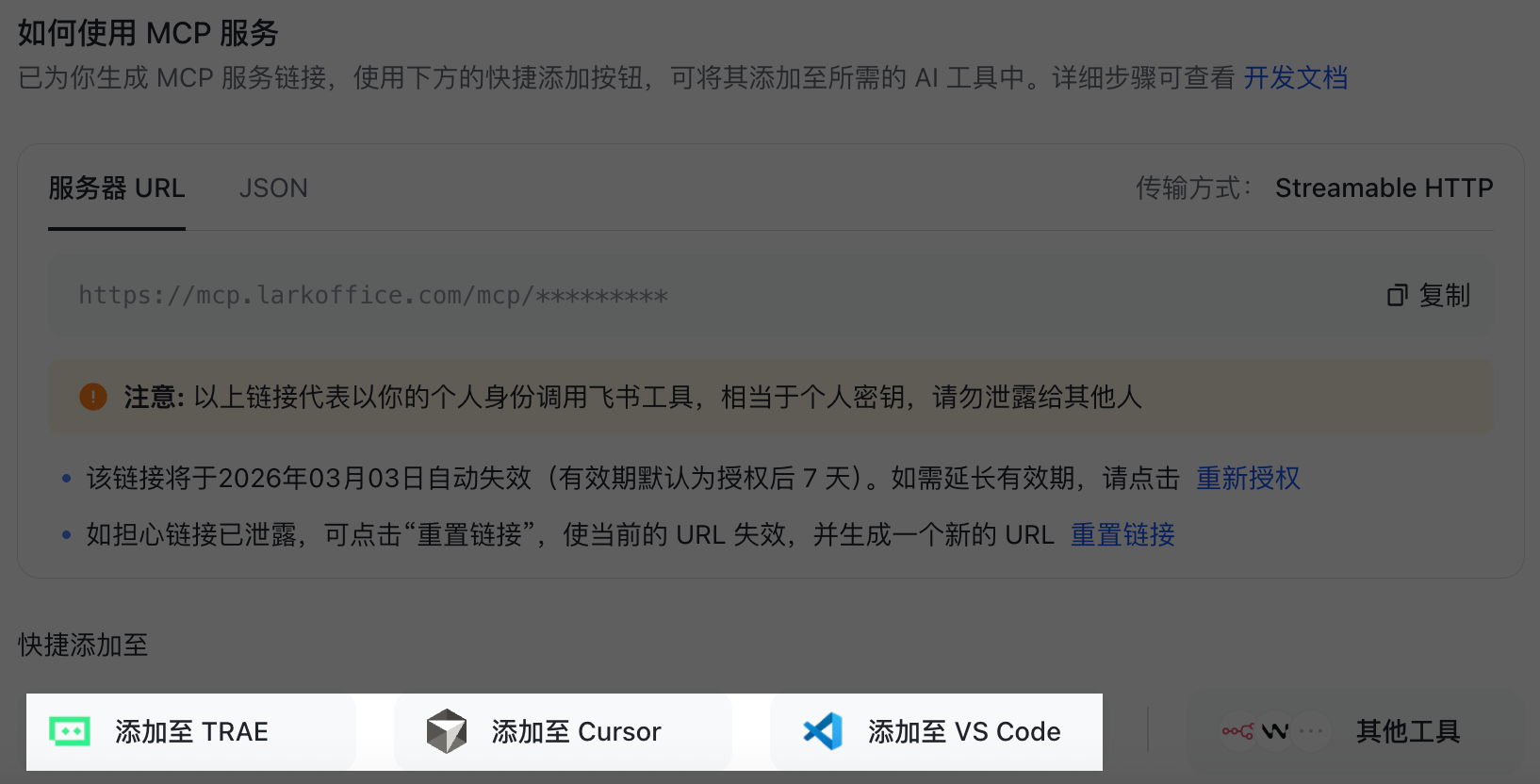
平台在 MCP 服务页面底部提供了快捷添加到 TRAE、Cursor、VS Code 的入口,供你一键快速安装。 该方式需要确保本地已安装 最新版本 的 TRAE、Cursor 或 VS Code。
| 客户端 | 安装步骤 |
|---|---|
| TRAE | 1.点击 添加到 TRAE,并根据指引打开 TRAE 客户端。 2. 在 TRAE 的 MCP 手动配置对话框内,点击 确认。 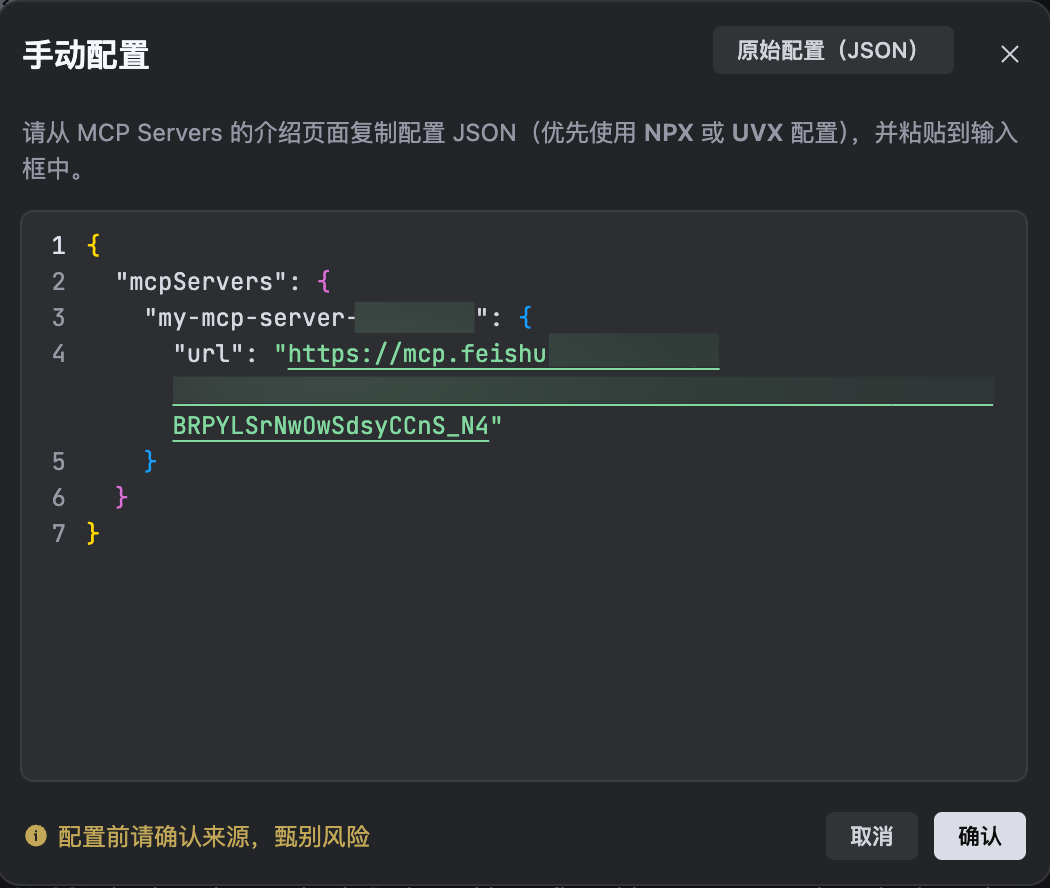 3. 点击 MCP 路径,查看已成功配置的飞书 MCP Server。 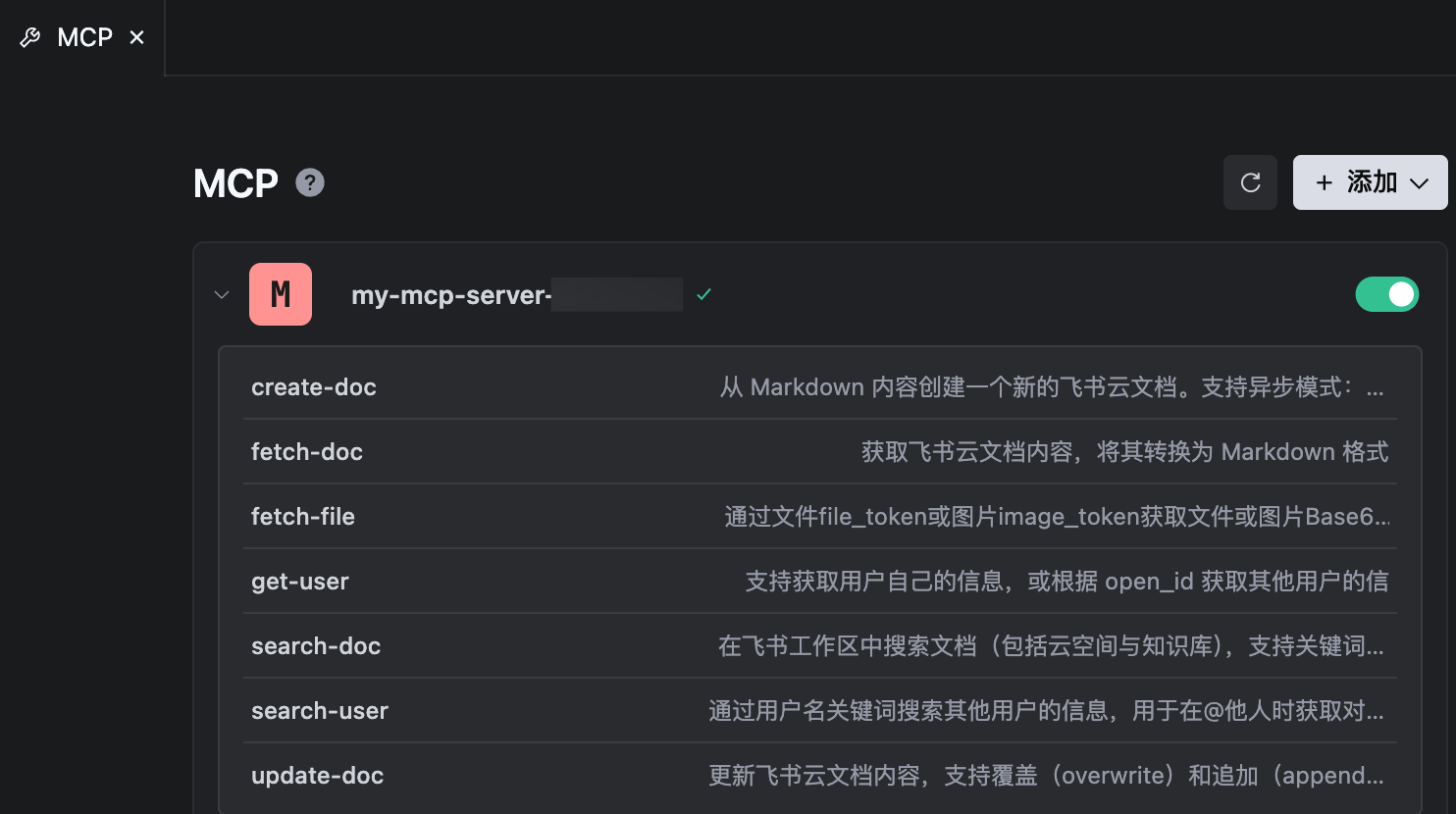 4. 因飞书工具较多,为避免超出 TRAE 上下文限制,建议创建智能体并按需选择工具。配置完成后,输入场景提示词并发送,等待 AI 响应即可。 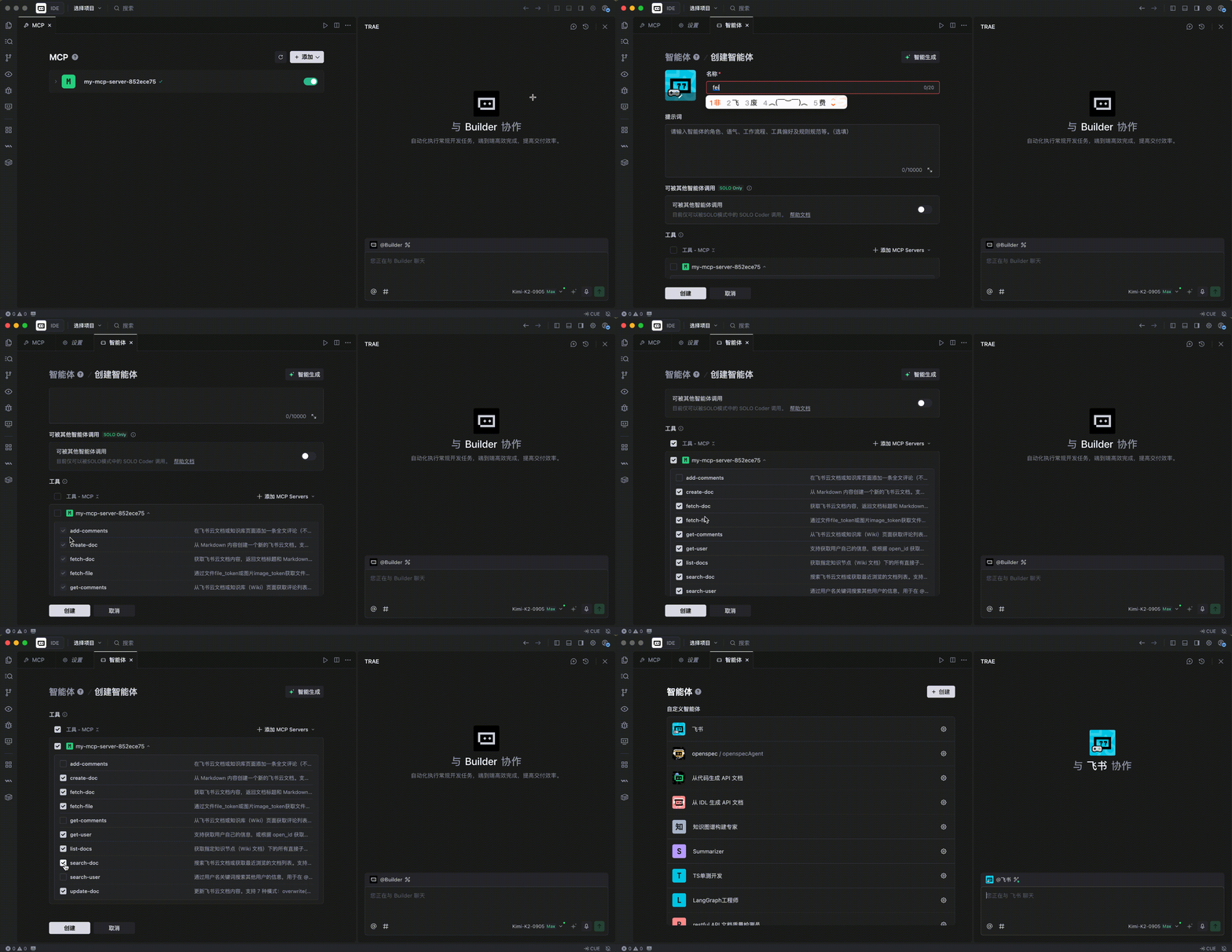 |
| Cursor | 1.点击 添加到 Cursor,并根据指引打开 Cursor 客户端。 2. 在 Cursor 的 MCP Server 安装对话框内,点击 安装。 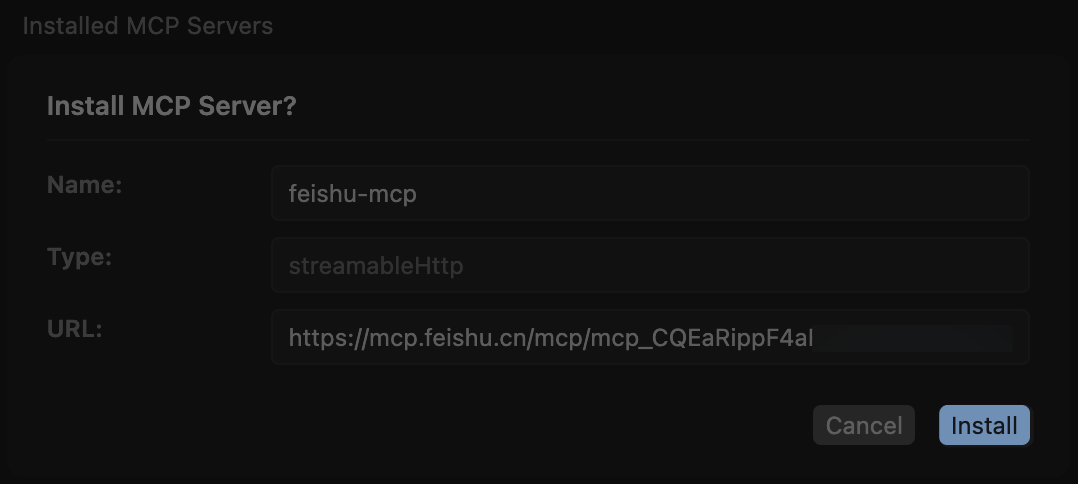 注意事项:  3. 可打开控制台,在 output 页签下查看当前 MCP server 处于成功连接的运行状态。 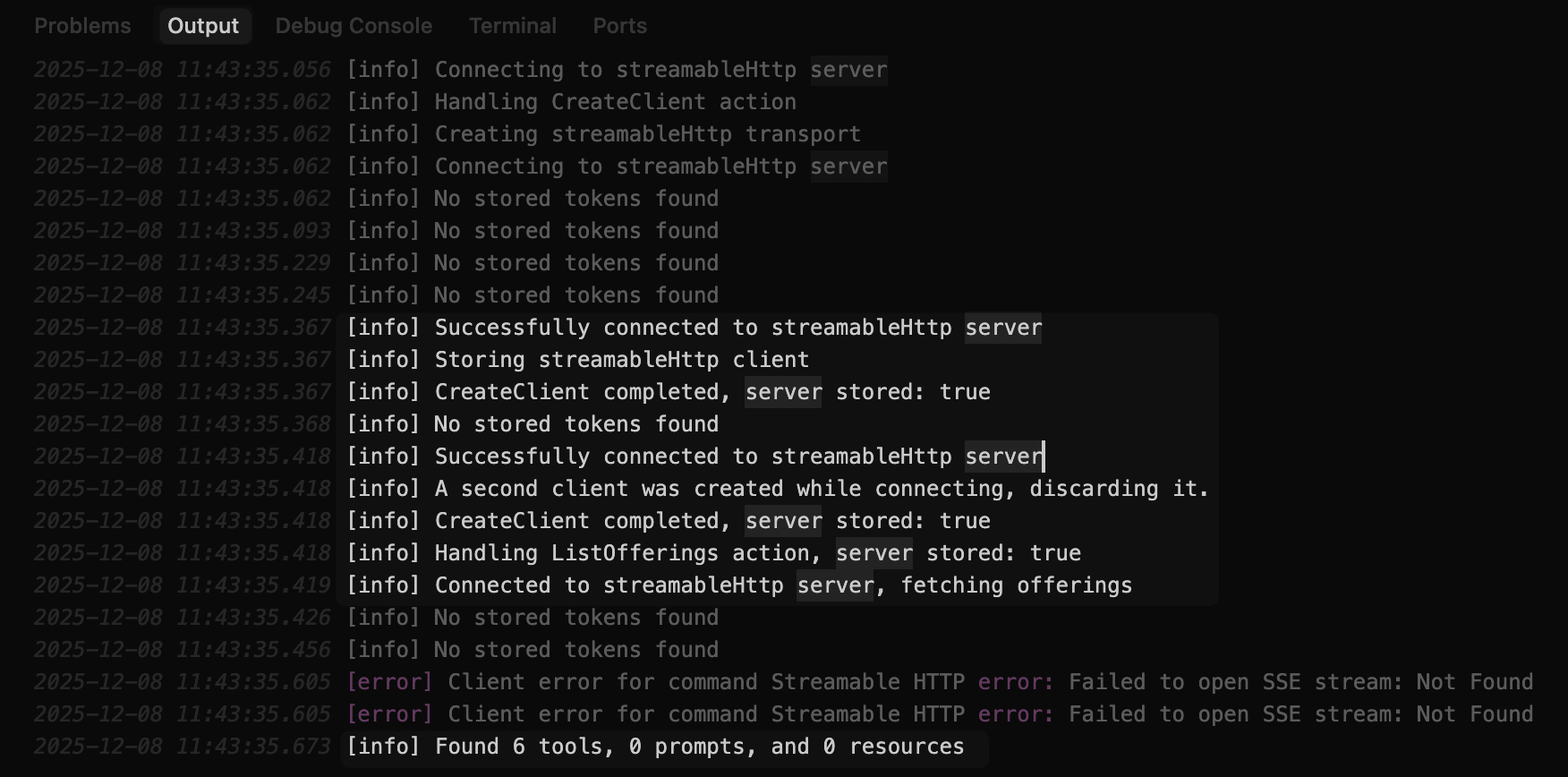 4. 在右侧 AI 对话框中输入提示词,即可使用飞书 MCP 服务。  |
| VS Code | 1.点击 添加到 VS Code,并根据指引打开 VS Code 客户端。 2. 在 VS Code 的 MCP 安装对话框内,点击 安装。 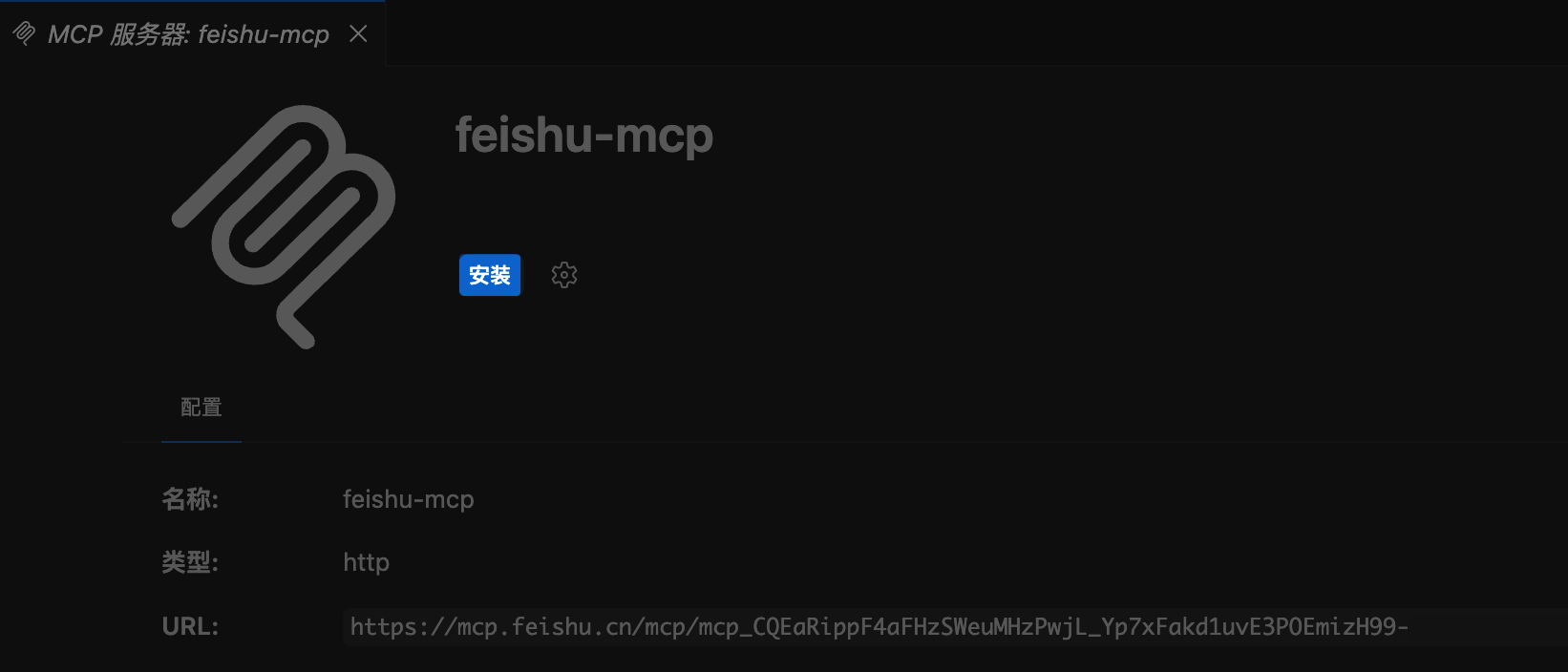 3. 安装后,点击管理图标 > 显示输出 或 显示配置 JSON,即可查看 MCP server 当前正在运行状态。 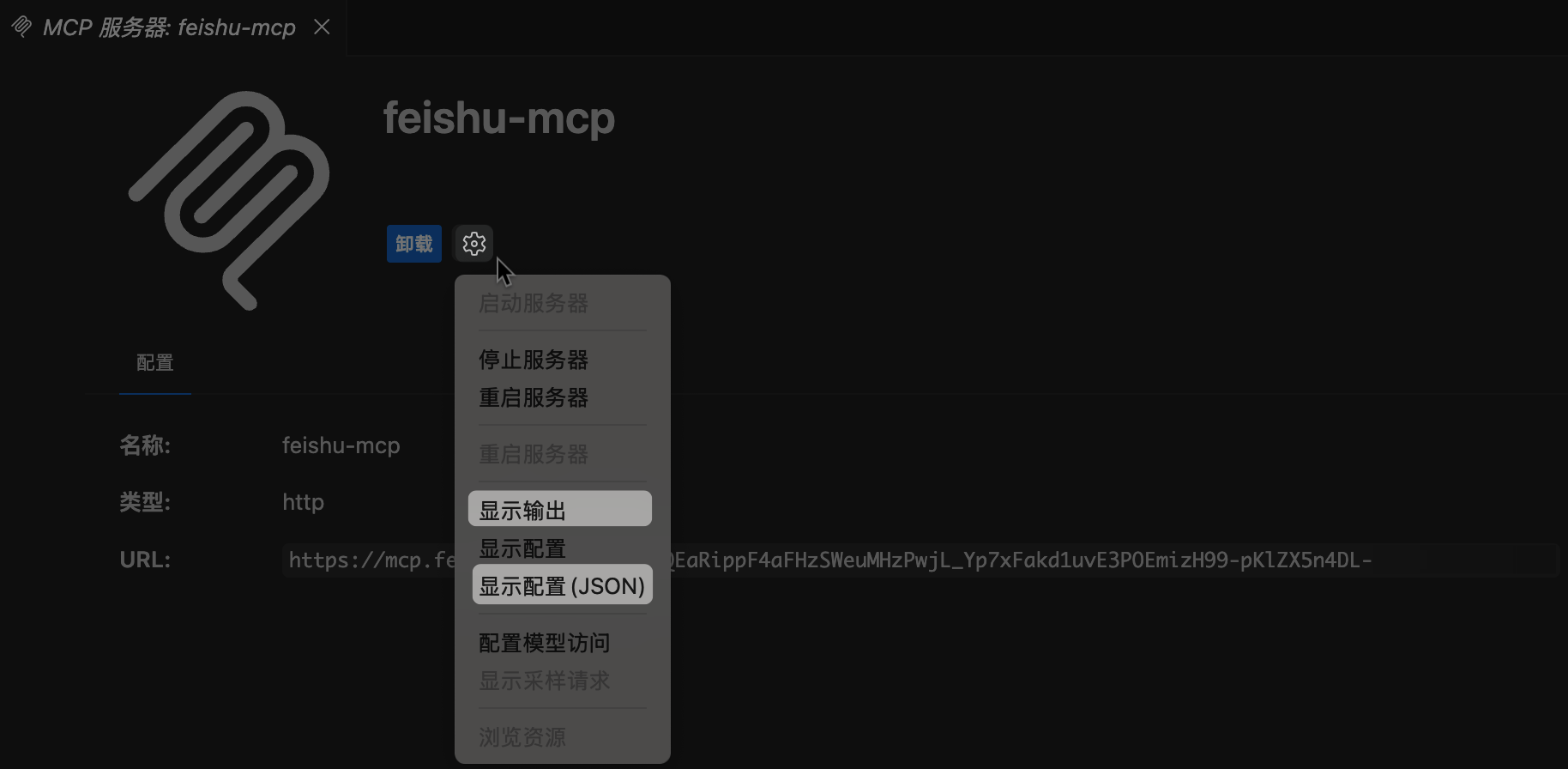 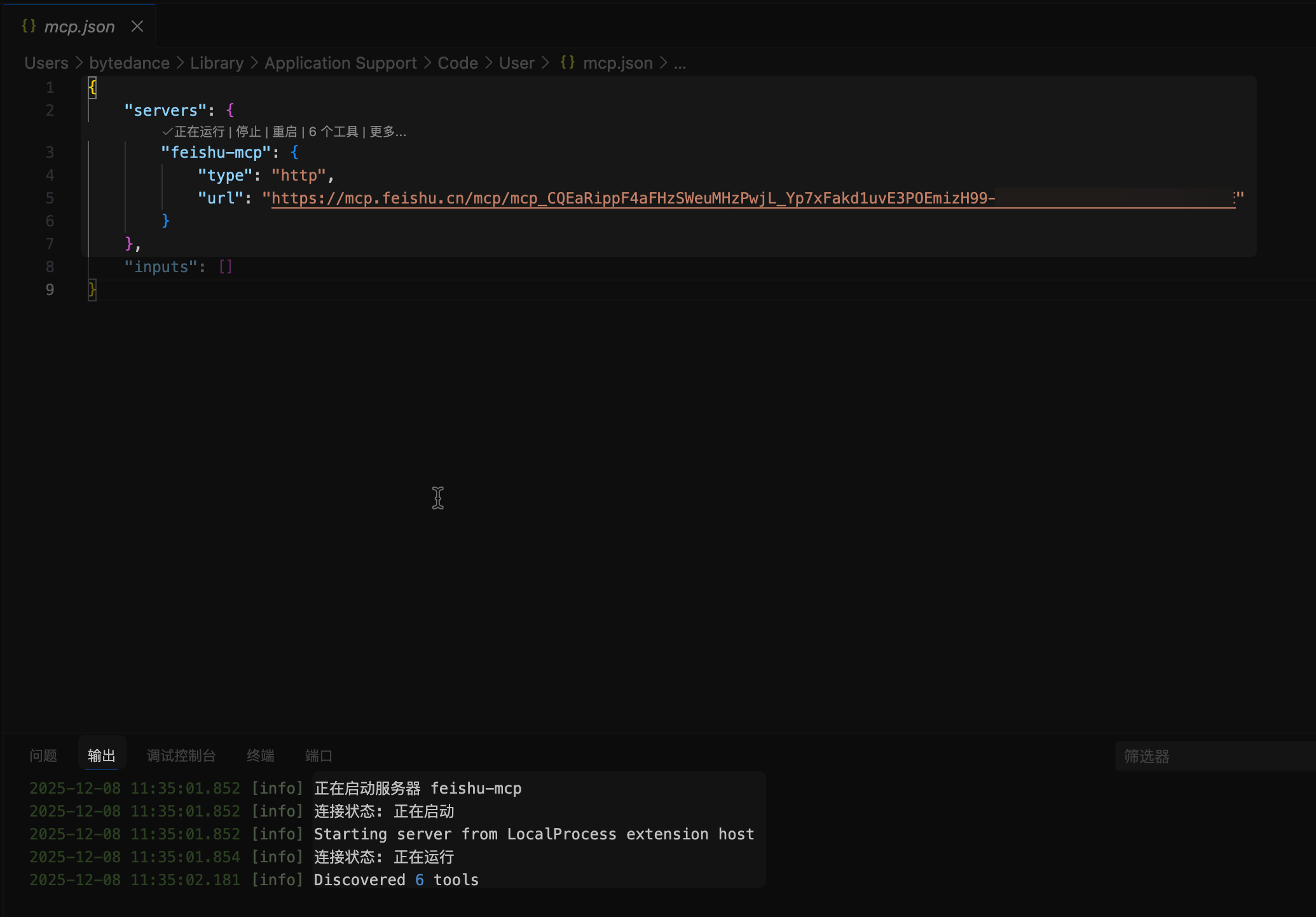 4. 在右侧 AI 对话框中输入提示词,即可使用飞书 MCP 服务。  |
(可选)安装到其他 AI 客户端
- 在飞书 MCP 配置平台 中,复制已创建的 MCP 服务的 服务器 URL\JSON。
- 参考以下常见 AI 客户端的官方文档将复制的 MCP 地址配置到对应的 AI 客户端上:
- Claude Code:Claude Code 官方文档
- Gemini CLI:Gemini CLI 官方文档
- n8n:n8n 官方文档
- Windsurf:Windsurf 官方文档
如何重命名或删除已配置的 MCP Server?
-
登录飞书 MCP 配置平台。
-
在左侧 已创建的 MCP 服务 列表,选择需要操作的服务。
-
在标题区域,点击 ···,可选择 重命名 或 删除 当前服务。

配置工具后,如何修改?修改后是否需要重新生成服务器 URL?
-
登录飞书 MCP 配置平台。
-
在左侧 已创建的 MCP 服务 列表,选择需要操作的服务。
-
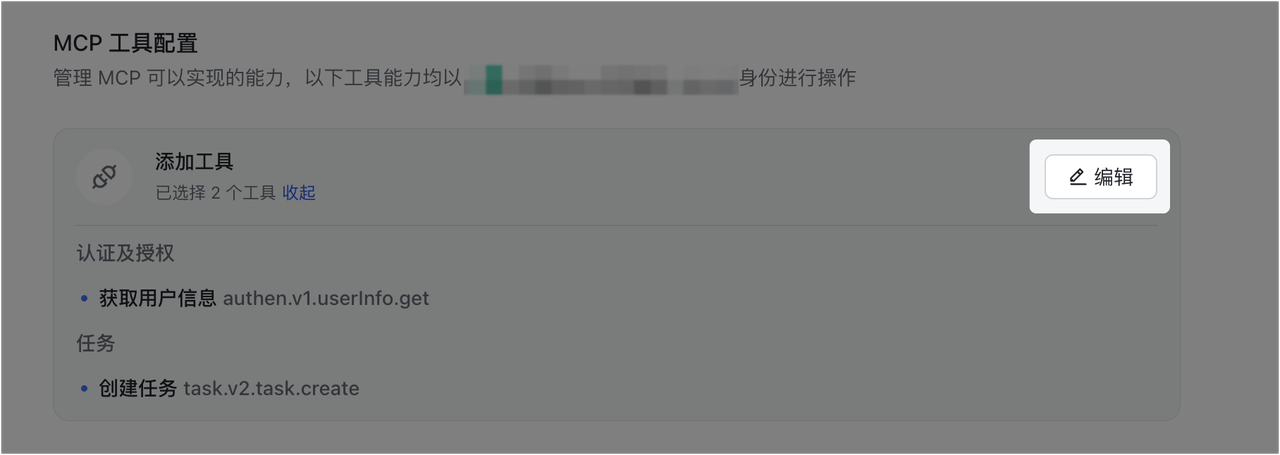
在 MCP 工具配置 区域的 添加工具 卡片内,点击 编辑,修改已选择的工具,并保存即可。
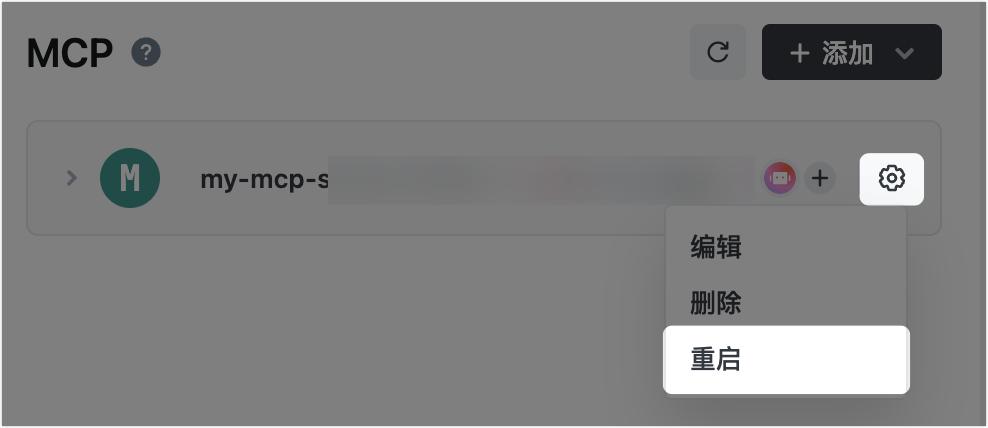
- 修改后,需要在 AI 工具内刷新或重启 MCP 服务。
Cursor 内的 MCP Tools 状态显示异常是什么原因?
- 问题现象:如下图,将 MCP 服务一键安装到 Cursor 后,工具状态指示灯显示为红色。

- 解决方案:可忽略该状态,直接在 AI Chat 中发送需求,根据 AI 响应结果判断是否可以正常调用飞书 MCP 工具,如果可以即没有问题。如果无法调用,请重新配置远程 MCP 服务并一键安装到 Cursor 后重试。
使用 MCP 访问文档时有哪些权限规则?
与当前使用 MCP 服务的用户自身所拥有的云文档权限完全一致,MCP 服务没有设置其他权限规则。